No capítulo 2 do curso Microsoft Power BI para Data Science é apresentado um estudo de caso bastante simples:
-
Você é um analista de dados de uma revendedora de automóveis de luxo, com sede em São Paulo;
-
A empresa atua nas regiões do sudeste e também no Paraná e na Bahia;
-
Houve uma mudança de CEO recentemente e seu gerente requisitou que você apresentasse os resultados de 2012 a 2015 à nova liderança;
-
Os dados foram extraídos do sistema de CRM da empresa em uma planilha de excel.
A estrutura dos dados recebidos foi da seguinte forma (primeiras 5 linhas):

Os dados originais apresentam 458 linhas. Trata-se de uma base de dados bastante compacta, mas ,mesmo se houvessem milhões de linhas, nada diferiria em nossa análise.
Importanto os dados no Power BI, o primeiro passso realizado foi a criação de uma nova tabela vaiza, com o propósito de criar uma tabela de calendário, que será nossa primeira tabela de consulta.
A forma que acho mais prática de criar a tabela é simplesmente copiando o código DAX abaixo (retirei deste site):
Date =
ADDCOLUMNS (
CALENDAR (DATE(2000;1;1); DATE(2025;12;31));
"DateAsInteger"; FORMAT ( [Date]; "YYYYMMDD" );
"Year"; YEAR ( [Date] );
"Monthnumber"; FORMAT ( [Date]; "MM" );
"YearMonthnumber"; FORMAT ( [Date]; "YYYY/MM" );
"YearMonthShort"; FORMAT ( [Date]; "YYYY/mmm" );
"MonthNameShort"; FORMAT ( [Date]; "mmm" );
"MonthNameLong"; FORMAT ( [Date]; "mmmm" );
"DayOfWeekNumber"; WEEKDAY ( [Date] );
"DayOfWeek"; FORMAT ( [Date]; "dddd" );
"DayOfWeekShort"; FORMAT ( [Date]; "ddd" );
"Quarter"; "Q" & FORMAT ( [Date]; "Q" );
"YearQuarter"; FORMAT ( [Date]; "YYYY" ) & "/Q" & FORMAT ( [Date]; "Q" )
)
Depois da tabela calendário, criei a partir da tabela original as seguintes tabelas de consulta:
-
Cliente;
-
Estados;
-
Fabricantes;
-
Modelos (dos veículos);
-
Cor.
Ao final, permaneceram 7 tabelas, sendo 6 delas de consulta e 1 tabela de fatos, que é a tabela original.
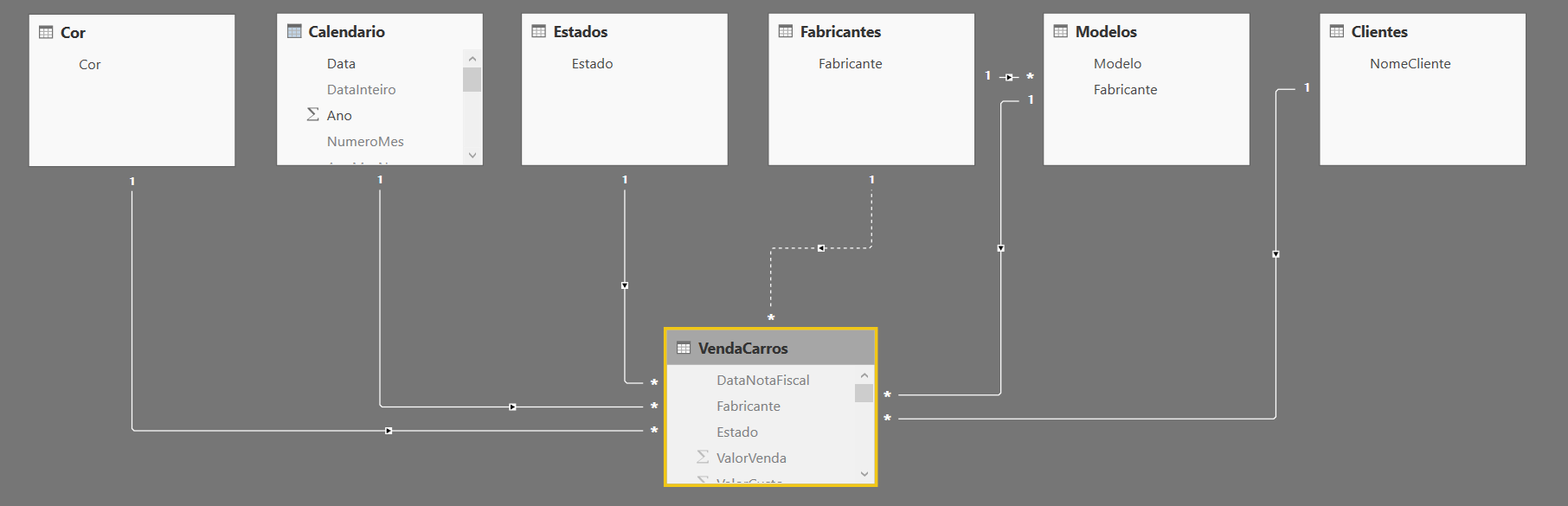
Nos relacionamentos do Power BI, realizei um star schema conforme abaixo:
A partir da tabela original (VendaCarros), criei as principais medidas que seriam expostas no dashboard:
-
Vendas: soma da dimensão ValorVenda;
-
Custo total: soma das dimensões CustoEntrega, CustoMaoDeObra e ValorCusto;
-
Lucro: diferença entre as medidas Vendas e Custo total;
-
Volume de vendas: contagem de linhas da tabela VendaCarros;
-
Margem Líquida: razão entre as medidas Lucro e Vendas;
-
Variação Mês Anterior Vendas: diferença mensal (em %) no valor de vendas;
-
Variação Mês Anterior Volume: diferença mensal (em %) no volume de vendas.
Determinadas as medidas, ocultei todas as chaves externas do relatório e campos não utilizados, para garantir uma melhor usabilidade.
No final, o dashboard desenvolvido foi o seguinte:
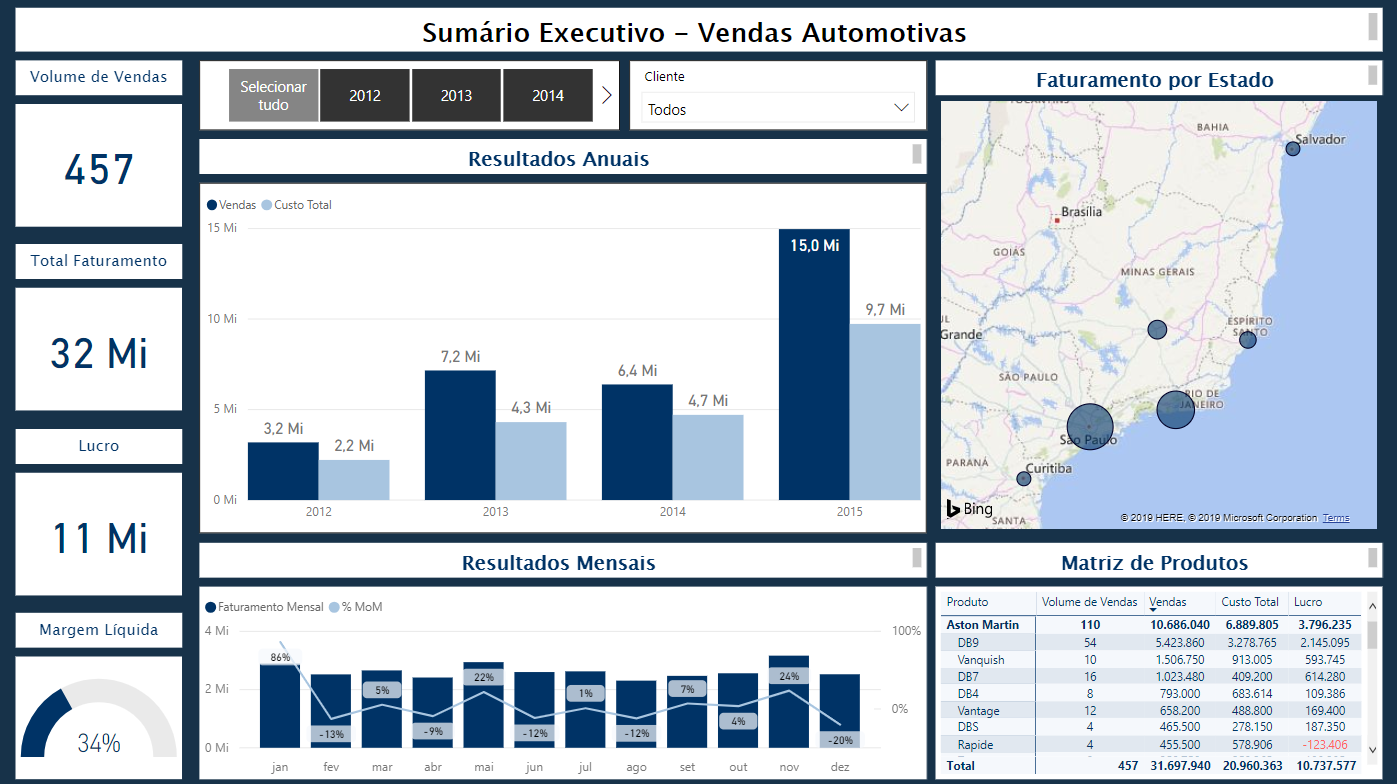
Na região superior, encontra-se os principais filtros do relatório, que são os filtros de data e cliente. A partir disso, todos as outras informações são geradas dinamicamente.
À esquerda, constam todos os principais indicadores de resultado. Ao meio, é possível ver a evolução (ou involução) das vendas e custos no período selecionado.
Estão disponíveis, também, informações quanto às vendas regionais e vendas mensais.
Por fim, a matriz de produtos detalha os resultados quanto aos produtos vendidos, classificados por fabricante e modelo de veículo.
Link para download do dataset original e do arquivo Power BI: